
Widget-Profile für verschiedene Onlineshop-Bereiche verwenden
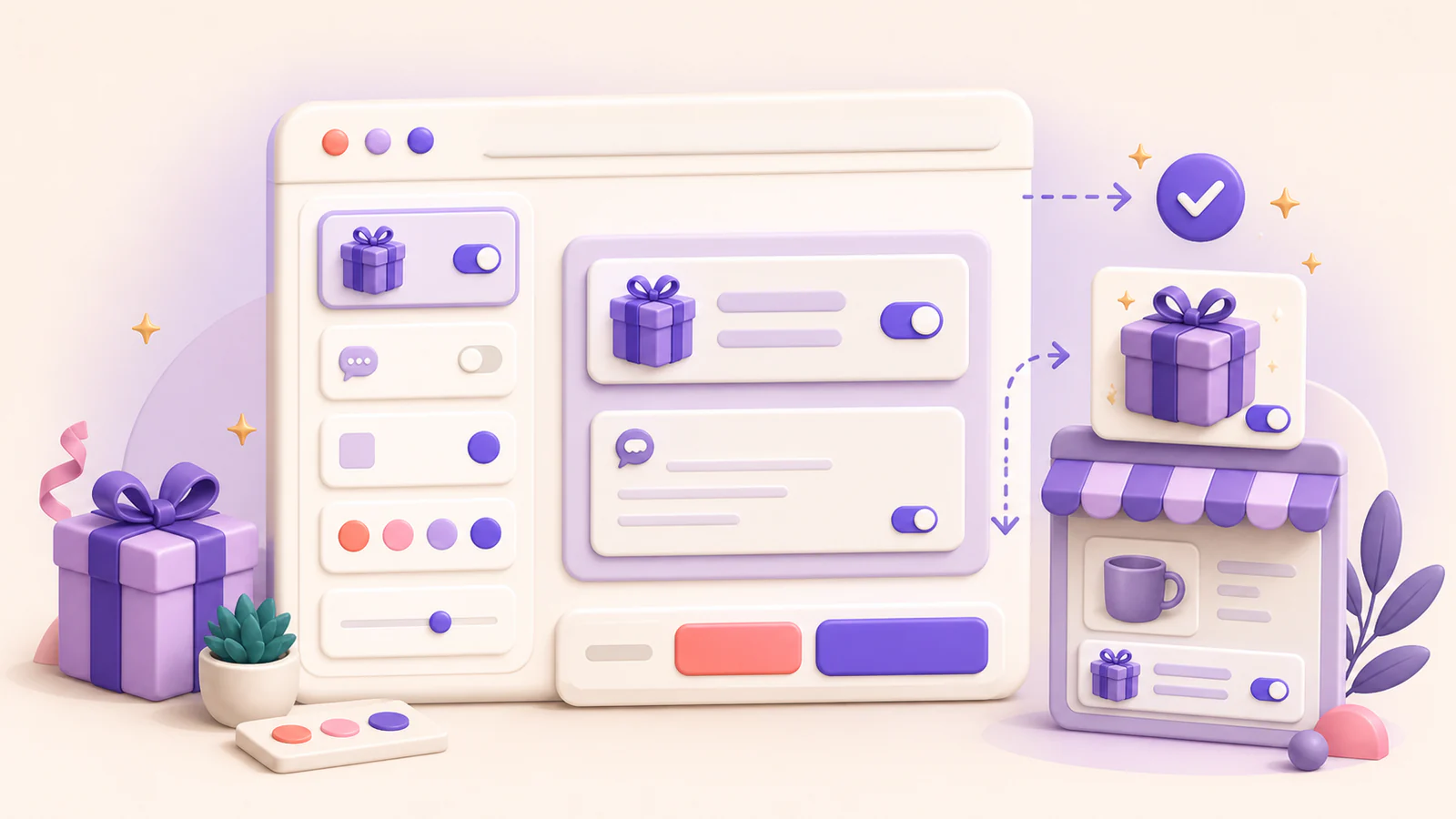
Mit Widget-Profilen kann dieselbe Gifty-Installation in verschiedenen Onlineshop-Bereichen unterschiedliche Texte, Felder, Add-ons, Produktregeln oder Stile verwenden. Beispielsweise können Sie ein kompaktes Warenkorb-Schubladen-Widget beibehalten und gleichzeitig auf Produktseiten eine detailliertere Erfahrung anzeigen.
Standard- und benutzerdefinierte Profile verstehen
Ihre vorhandene Widget-Konfiguration ist das Standard-Profil. Es wird nach benutzerdefinierten Profilen geprüft und gilt nur, wenn sein Onlineshop-Bereich und alle relevanten Produktregeln übereinstimmen.
Jedes benutzerdefinierte Profil kann jede Kombination dieser Onlineshop-Bereiche aktivieren:
- Produkt
- Warenkorb
- Warenkorb-Position
- Schiebefenster
- Schiebefenster-Position
Der Hauptumschalter Gifty.AI im Shop aktivieren wird von jedem Profil gemeinsam genutzt. Die Automatisierung nach Bestelltag ist ebenfalls gemeinsam. Andere Widget-Einstellungen im Editor gehören zum im Feld Profil ausgewählten Profil.
Ein benutzerdefiniertes Profil hinzufügen
- Öffnen Sie Widget in Gifty.
- Wählen Sie im Feld Profil die Konfiguration aus, die als Ausgangspunkt dienen soll.
- Wählen Sie die Schaltfläche Widget-Profil hinzufügen neben dem Auswahlfeld.
- Geben Sie einen internen Profilnamen ein, z. B.
Cart drawer, und wählen Sie Profil hinzufügen. - Aktivieren Sie im Bereich Verfügbarkeit nur die Onlineshop-Bereiche, auf die dieses Profil angewendet werden soll.
- Konfigurieren Sie die Rendering-Reihenfolge, Sprachprofile, kundenorientierte Texte, Felder, Add-ons, Produktregeln und den Stil.
- Überprüfen Sie das ausgewählte Profil in der Live-Vorschau und wählen Sie Speichern.
Das neue Profil kopiert die Einstellungen des ausgewählten Profils, aber alle seine Onlineshop-Bereiche sind zunächst deaktiviert. Dies verhindert, dass ein unvollständiges Profil versehentlich die veröffentlichte Erfahrung überschreibt.
Sie können bis zu 20 benutzerdefinierte Widget-Profile erstellen.
Priorität von Profilen verstehen
Wenn mehr als ein Profil mit demselben Bereich übereinstimmt, verwendet Gifty diese Reihenfolge:
- Das neueste übereinstimmende benutzerdefinierte Profil
- Frühere übereinstimmende benutzerdefinierte Profile, vom neuesten zum ältesten
- Standard
Wenn beispielsweise sowohl Custom 2 als auch Custom 1 übereinstimmen, prüft Gifty Custom 2, dann Custom 1 und schließlich den Standard. Für vorhersehbare Ergebnisse sollten Sie benutzerdefinierten Profilen nach Möglichkeit eindeutige Bereiche zuweisen. Wenn sich Bereiche überschneiden müssen, betrachten Sie das zuletzt erstellte übereinstimmende Profil als Überschreibung.
Produktregeln schränken die Übereinstimmung auf Produkt- und Positions-bereiche ein. Produktbereiche unterstützen ausgewählte Produkte und Shopify-Produkttags; Positions-bereiche unterstützen ausgewählte Produkte, da Shopify’s Warenkorbdaten keine Produkttags enthalten. Warenkorb- und Schiebefenster-Profile werden durch ihren aktivierten Bereich ausgewählt, daher verwenden Sie separate benutzerdefinierte Profile, wenn diese Bereiche unterschiedliches Verhalten erfordern.
Sprachen und Add-ons pro Profil konfigurieren
Jedes Widget-Profil verfügt über eigene Sprachprofile, die Standard-Lokalisierung und kundenorientierte Texte. Fügen Sie die für dieses Onlineshop-Erlebnis erforderlichen Sprachen innerhalb des ausgewählten Widget-Profils hinzu.
Geschenk-Add-ons werden ebenfalls pro Widget-Profil konfiguriert. Über das Standardprofil und alle benutzerdefinierten Profile hinweg kann das Widget bis zu 20 eindeutige Shopify-Varianten referenzieren. Wenn ein Kunde in einem anderen Bereich ein Add-on ausgewählt hat, behält Gifty dieses ausgewählte Element im aktuellen Widget sichtbar, damit der Kunde es entfernen kann, auch wenn das aktuelle Profil es normalerweise nicht anbietet.
Ein Profil löschen oder verwerfen
Wählen Sie ein benutzerdefiniertes Profil aus und wählen Sie Löschen, um es aus dem Entwurf zu entfernen. Das Standardprofil kann nicht gelöscht werden. Wählen Sie Speichern, um die Entfernung zu veröffentlichen, oder Verwerfen, um die letzte gespeicherte Konfiguration wiederherzustellen.
Testen Sie nach der Veröffentlichung jeden aktivierten Bereich im aktiven Theme. Beziehen Sie Produkte ein, die mit Produktregeln übereinstimmen und solche, die nicht übereinstimmen, damit Sie das erwartete benutzerdefinierte Profil, den Standard oder den ausgeblendeten Zustand bestätigen können.