
선물 추가 상품 선택 및 순서 변경
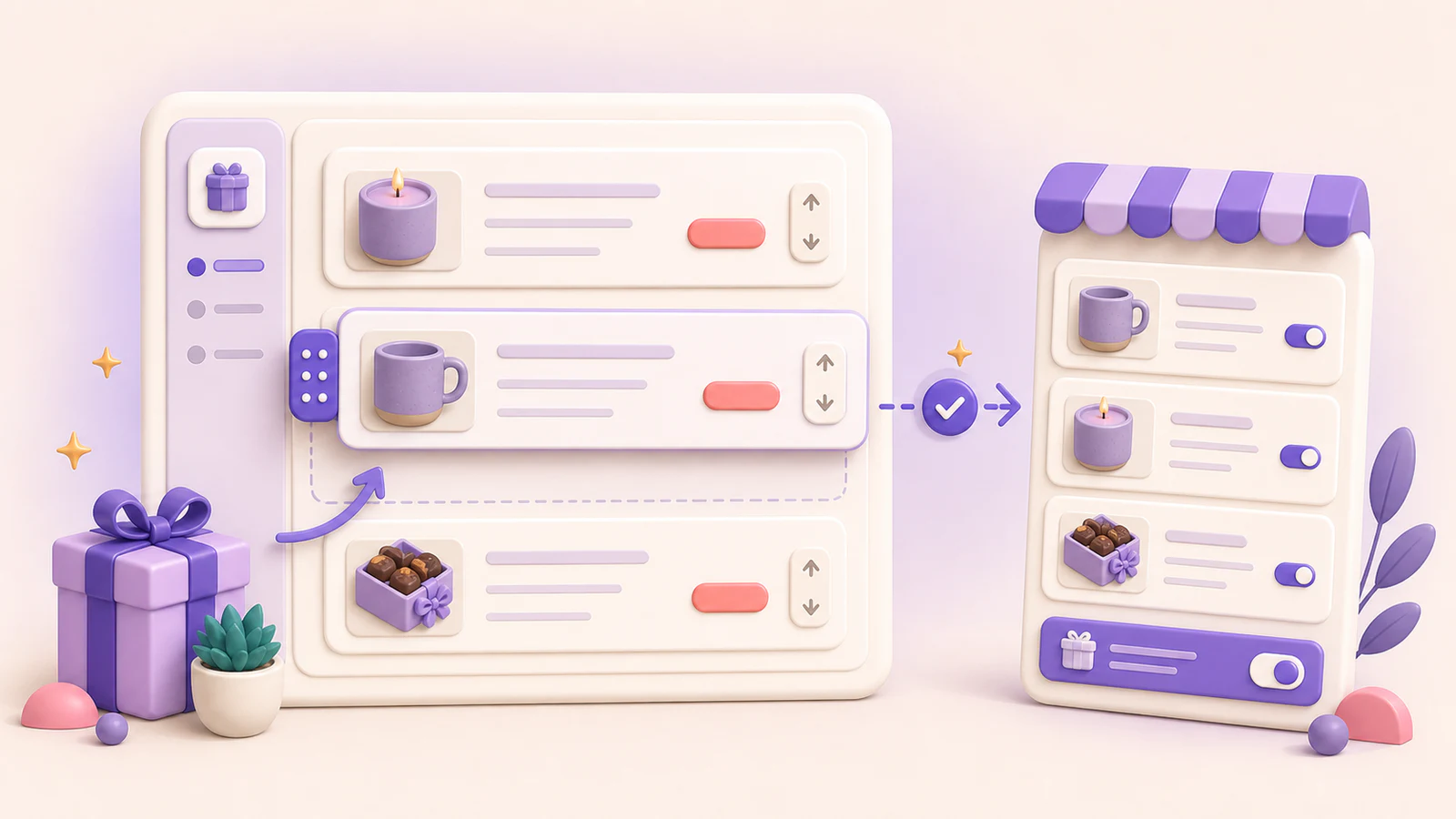
선물 추가 상품을 사용하면 고객이 Shopify 카탈로그의 선택 상품을 선물과 함께 구매할 수 있습니다. 활성 Growth 또는 Business 플랜에서 이용할 수 있습니다.
추가 상품 선택
- Gifty에서 Widget을 여세요.
- Gift add-ons에서 Select products를 선택하세요.
- 고객이 추가할 수 있는 정확한 이형 상품을 선택한 다음 Shopify 선택기에서 선택을 확인하세요.
선택한 각 항목은 구매 가능한 Shopify 이형 상품 하나입니다. 제품에 사이즈, 색상 또는 기타 옵션이 있는 경우 제공할 정확한 이형 상품을 각각 선택하세요. 고객은 Gifty 위젯 안에서 다른 이형 상품을 선택할 수 없습니다.
선택기를 다시 열면 선택된 이형 상품이 현재 순서대로 유지됩니다. 선택을 해제한 이형 상품은 제거되고 새로 선택한 이형 상품은 목록 끝에 추가됩니다. Gifty는 Shopify에서 제품 이름, 이미지 및 가격도 새로 고칩니다.
위젯 프로필별 추가 상품 구성
추가 상품 목록은 Widget profile에서 선택한 구성에 속합니다. 제품 선택기를 열기 전에 Default 또는 사용자 지정 프로필을 선택한 다음 해당 프로필의 온라인 스토어 위치에서 제공할 이형 상품을 선택하세요.
Default와 모든 사용자 지정 프로필을 합쳐 최대 20개의 고유한 Shopify 이형 상품을 참조할 수 있습니다. 같은 이형 상품은 추가 슬롯을 사용하지 않고 둘 이상의 프로필에 포함할 수 있습니다.
고객이 추가 상품을 선택한 후 해당 이형 상품을 제공하지 않는 프로필의 위치를 열어도 선택한 추가 상품은 체크된 컨트롤과 함께 계속 표시됩니다. 고객은 원래 위치로 돌아가지 않고도 제거할 수 있습니다. 이렇게 유지된 선택으로 인해 해당 이형 상품이 현재 프로필의 사용 가능한 추가 상품 목록에 추가되지는 않습니다.
온라인 스토어 표시 순서 변경
제품 행에는 각 이형 상품의 썸네일, 표시 이름 및 가격이 나타납니다. 다음 방법 중 하나로 순서를 변경할 수 있습니다.
- 행을 새 위치로 드래그합니다.
- 행에서 Move up 또는 Move down을 사용합니다.
- 키보드로 행에 초점을 맞춘 다음 Alt+위쪽 화살표 또는 Alt+아래쪽 화살표를 누릅니다.
선택한 프로필의 미리 보기가 즉시 업데이트됩니다. 새 순서를 게시하려면 Save를 선택하고 마지막으로 저장한 순서를 복원하려면 Discard를 선택하세요. 해당 프로필에서 선택한 이형 상품을 더 이상 제공하지 않으려면 Remove를 사용하세요.
고객이 구매하는 항목
온라인 스토어에는 사용 가능한 추가 상품이 저장된 순서대로 표시됩니다. 고객은 추가 상품을 두 개 이상 선택할 수 있으며 선택한 각 추가 상품은 해당 선물 선택에 한 개씩 추가됩니다. 이후 상품은 일반 Shopify 카트 품목으로 표시되므로 현재 가격, 재고, 할인, 세금, 주문 처리 및 결제 승인은 계속 Shopify에서 관리합니다.
플랜이 변경되는 경우
Basic 플랜을 사용하거나 구독이 비활성 상태인 동안에는 저장된 추가 상품이 편집기에서 읽기 전용으로 표시되고 온라인 스토어에는 나타나지 않습니다. Gifty가 저장된 선택 및 순서를 유지하므로 활성 Growth 또는 Business 구독이 복원되면 다시 표시됩니다.
추가 상품을 삭제하면 선물 선택에서도 해제됩니다. 자동으로 다시 추가되지 않습니다. 다시 구매하려면 위젯에서 직접 선택하세요. 다른 메시지는 유지됩니다.