
Selecione e organize produtos adicionais de presente
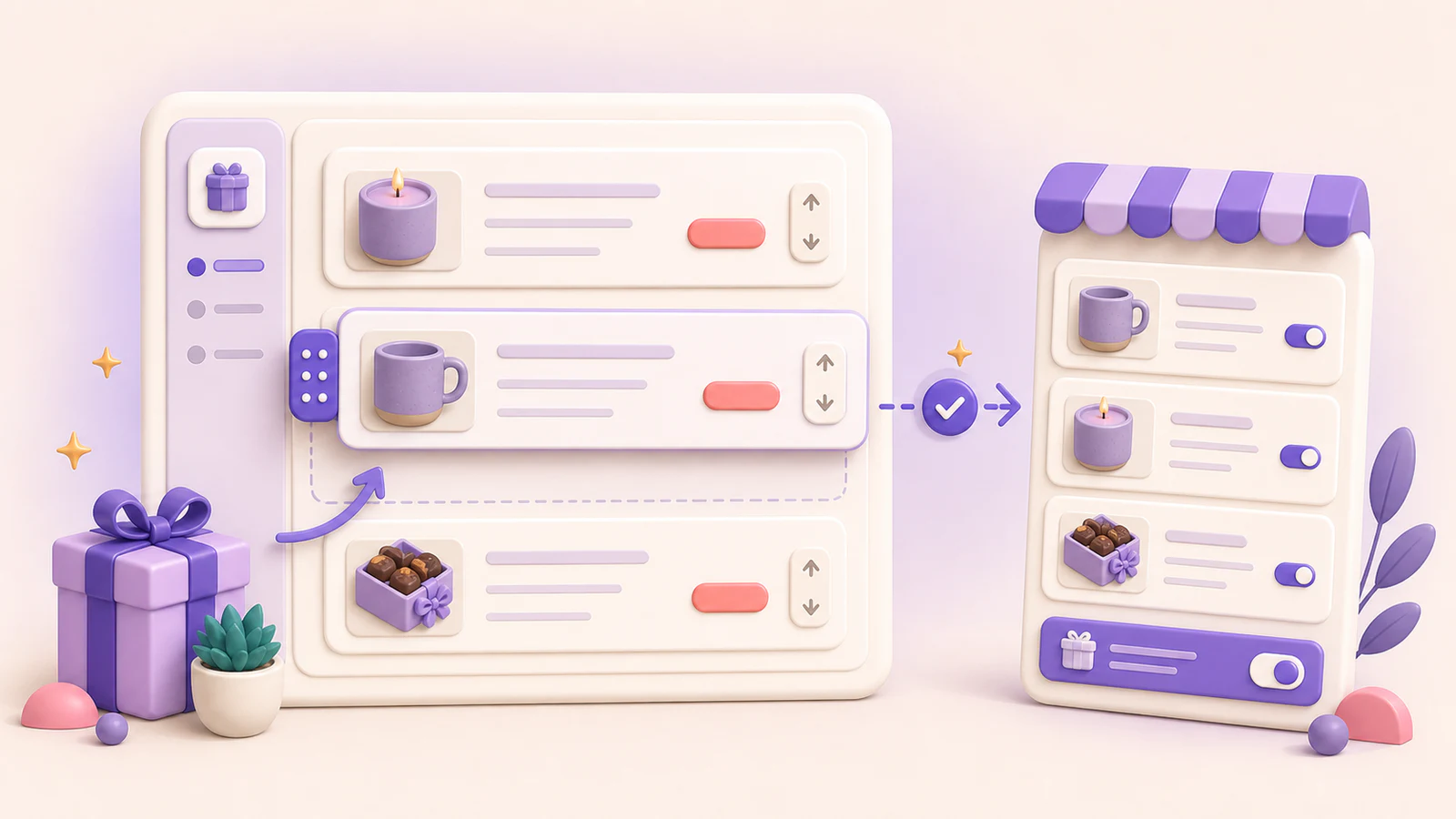
Os adicionais de presente permitem que os clientes incluam produtos opcionais do seu catálogo Shopify com um presente. Eles estão disponíveis com um plano Growth ou Business ativo.
Selecione produtos adicionais
- Abra Widget em Gifty.
- Em Complementos de presente, selecione Selecionar produtos.
- Escolha as variantes exatas do produto que os clientes podem adicionar e confirme a seleção no seletor do Shopify.
Cada entrada selecionada é uma variante Shopify comprável. Se um produto tiver tamanhos, cores ou outras opções, selecione cada variante exata que deseja oferecer. Os clientes não escolhem uma variante diferente dentro do widget Gifty.
Reabrir o seletor mantém as variantes selecionadas em sua ordem atual. As variantes que você desmarcar serão removidas e as novas variantes selecionadas serão adicionadas ao final da lista. O Gifty também atualiza o nome do produto, a imagem e o preço do Shopify.
Configure adicionais por perfil de widget
A lista de adicionais pertence à configuração selecionada em Perfil. Selecione Padrão ou um perfil personalizado antes de abrir o seletor de produtos e escolha as variantes que devem ser oferecidas nos locais da loja desse perfil.
O perfil padrão e todos os perfis personalizados podem referenciar até 20 variantes Shopify únicas no total. A mesma variante pode aparecer em mais de um perfil sem ocupar outra vaga.
Se um cliente selecionar um adicional e depois abrir um local cujo perfil não oferece essa variante, o adicional selecionado permanecerá visível lá com uma caixa de seleção marcada. O cliente pode removê-lo sem retornar ao local original. Essa seleção retida não adiciona a variante à lista de adicionais disponíveis do perfil atual.
Altere a ordem na loja
As linhas do produto mostram a miniatura, o nome de exibição e o preço de cada variante. Você pode reordená-las de qualquer uma destas maneiras:
- Arraste uma linha para sua nova posição.
- Use Mover para cima ou Mover para baixo na linha.
- Foque a linha com o teclado e pressione Alt+Seta para Cima ou Alt+Seta para Baixo.
A visualização do perfil selecionado é atualizada imediatamente. Selecione Salvar para publicar a nova ordem ou Descartar para restaurar a última ordem salva. Use Remover quando não quiser mais oferecer uma variante selecionada nesse perfil.
O que os clientes compram
A loja mostra os adicionais disponíveis na ordem salva. Um cliente pode selecionar mais de um adicional, e cada adicional selecionado contribui com uma unidade para essa seleção de presente. Os produtos então aparecem como linhas de carrinho Shopify comuns, portanto, o Shopify permanece responsável pela precificação atual, estoque, descontos, impostos, processamento do pedido e aceitação no checkout.
Se seu plano mudar
No Basic, ou enquanto a assinatura estiver inativa, os adicionais salvos são somente leitura no editor e não aparecem na loja. O Gifty mantém a seleção e a ordem salvas, portanto, elas retornam quando uma assinatura Growth ou Business ativa é restaurada.
Remover um complemento também limpa sua seleção de presente. O Gifty não o adiciona novamente de forma automática. Selecione-o no widget para comprá-lo outra vez. As outras mensagens continuam salvas.