
ギフト追加商品を選択して並べ替える
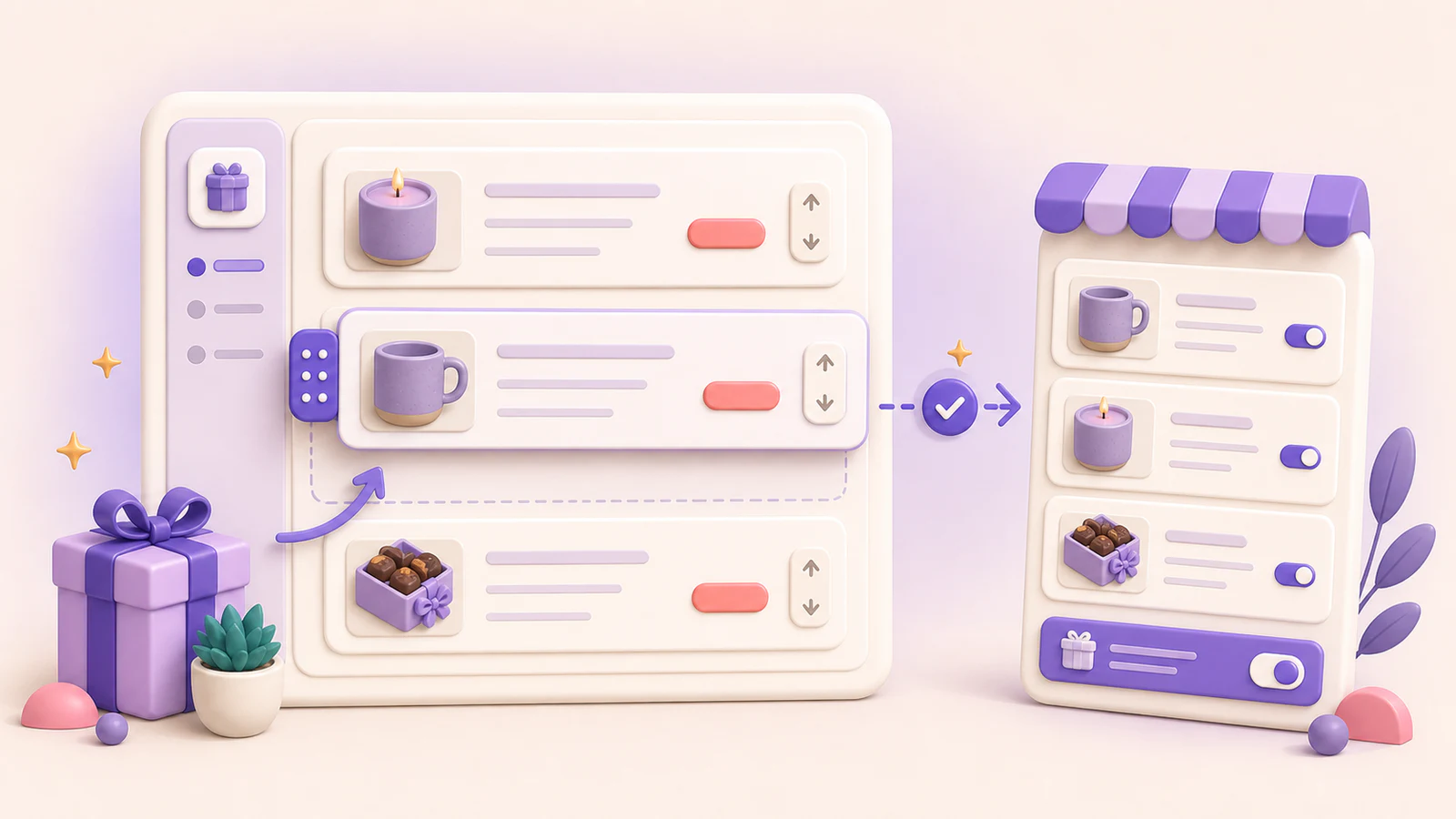
ギフト追加商品を使用すると、顧客は Shopify カタログの任意の商品をギフトに添えることができます。この機能は、有効な Growth または Business プランで利用できます。
追加商品を選択する
- Gifty で Widget を開きます。
- Gift add-ons で Select products を選択します。
- 顧客が追加できる商品バリエーションを指定し、Shopify の選択画面で確定します。
選択した項目は、それぞれ購入可能な Shopify の商品バリエーションです。商品にサイズ、色、その他のオプションがある場合は、提供するバリエーションを個別に選択してください。顧客が Gifty ウィジェット内で別のバリエーションを選ぶことはできません。
選択画面を再度開くと、選択済みのバリエーションは現在の順序で表示されます。選択を解除したバリエーションは削除され、新しく選択したバリエーションは一覧の末尾に追加されます。Gifty は Shopify から商品名、画像、価格も更新します。
ウィジェットプロファイルごとに追加商品を設定する
追加商品の一覧は、Widget profile で選択した設定に属します。商品選択画面を開く前に Default またはカスタムプロファイルを選択し、そのプロファイルのストアフロント表示場所で提供するバリエーションを選びます。
Default とすべてのカスタムプロファイルを合わせて、最大 20 個の異なる Shopify バリエーションを参照できます。同じバリエーションは追加枠を使わずに複数のプロファイルへ設定できます。
顧客が追加商品を選択した後、そのバリエーションを提供していないプロファイルの場所を開いても、選択済みの商品はチェックされた状態で表示されます。顧客は元の場所へ戻らずに削除できます。この保持された選択によって、現在のプロファイルで提供する追加商品の一覧にそのバリエーションが加わることはありません。
ストアフロントでの順序を変更する
商品の各行には、バリエーションのサムネイル、表示名、価格が表示されます。次のいずれかの方法で並べ替えられます。
- 行を新しい位置へドラッグする。
- 行の Move up または Move down を使用する。
- キーボードで行にフォーカスし、Alt+上矢印 または Alt+下矢印 を押す。
選択したプロファイルのプレビューはすぐに更新されます。新しい順序を公開するには Save、最後に保存した順序へ戻すには Discard を選択します。そのプロファイルで選択したバリエーションの提供を終了する場合は Remove を使用します。
顧客が購入するもの
ストアフロントでは、利用可能な追加商品が保存した順序で表示されます。顧客は複数の追加商品を選択でき、選択した各商品がそのギフトに 1 点ずつ追加されます。その後、商品は通常の Shopify カート項目として表示されるため、現在の価格、在庫、ディスカウント、税、フルフィルメント、チェックアウトの受付は引き続き Shopify が管理します。
プランを変更した場合
Basic プランの場合、またはサブスクリプションが無効な間、保存済みの追加商品はエディターで読み取り専用となり、ストアフロントには表示されません。Gifty は保存した選択内容と順序を維持するため、有効な Growth または Business サブスクリプションへ戻ると再び表示されます。
追加商品を削除すると、ギフトの選択からも解除されます。自動で再追加されません。再購入するにはウィジェットで明示的に選択してください。他のメッセージは保存されます。