
Sélectionnez et organisez les produits en option cadeau
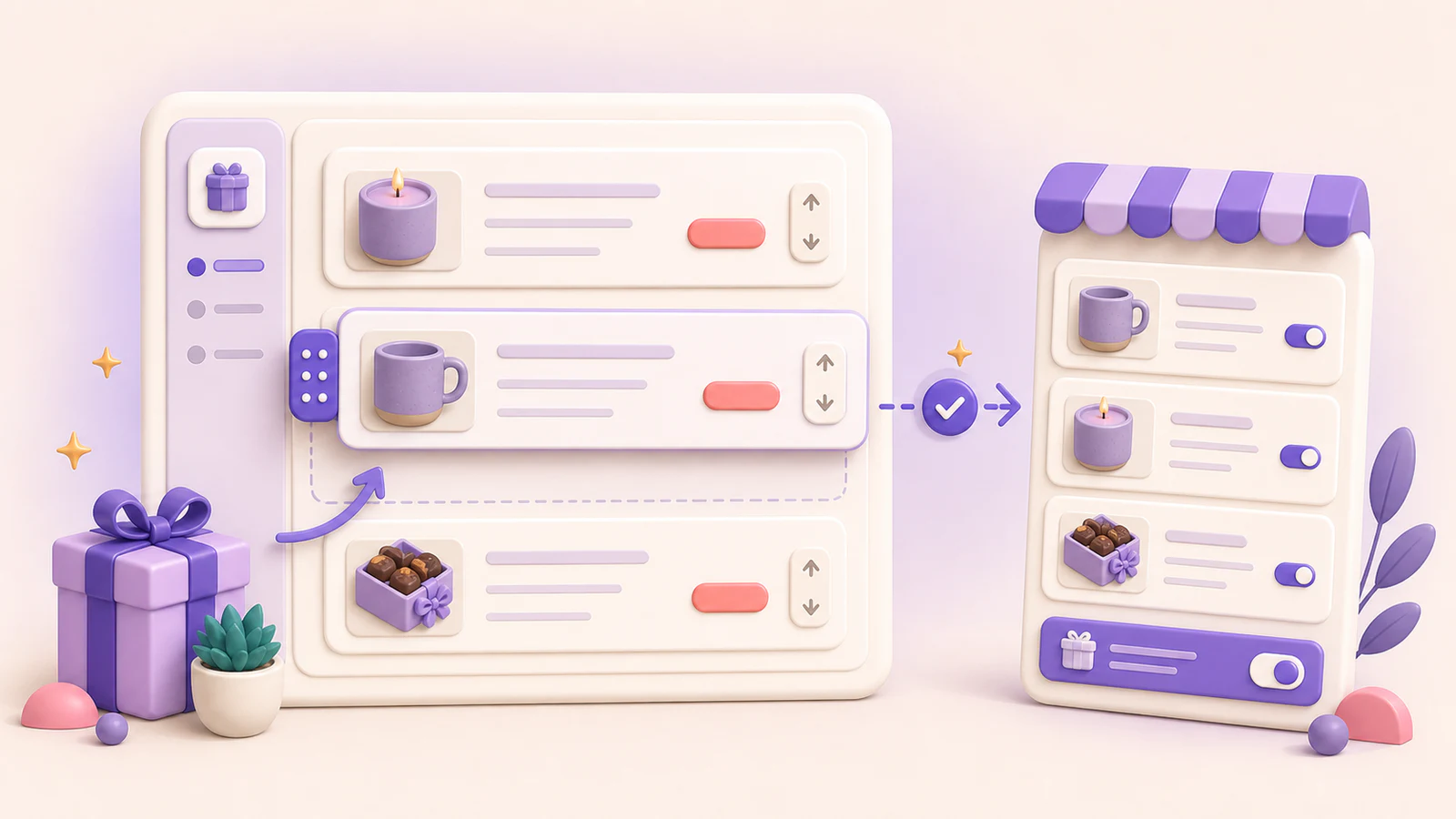
Les options pour les cadeaux permettent aux clients d’inclure des produits facultatifs depuis votre catalogue Shopify avec un cadeau. Ils sont disponibles avec un plan Growth ou Business actif.
Sélectionnez les produits en option
- Ouvrez Widget dans Gifty.
- Dans Options cadeaux, sélectionnez Sélectionner des produits.
- Choisissez les variantes de produit exactes que les clients peuvent ajouter, puis confirmez la sélection dans le sélecteur de Shopify.
Chaque entrée sélectionnée correspond à une variante Shopify achetable. Si un produit propose des tailles, des couleurs ou d’autres options, sélectionnez chaque variante exacte que vous souhaitez proposer. Les clients ne choisissent pas une autre variante au sein du widget Gifty.
La réouverture du sélecteur conserve les variantes sélectionnées dans leur ordre actuel. Les variantes désélectionnées sont supprimées, et les nouvelles variantes sélectionnées sont ajoutées à la fin de la liste. Gifty actualise également le nom du produit, l’image et le prix depuis Shopify.
Configurez les options par profil de widget
La liste des options appartient à la configuration sélectionnée dans Profil. Sélectionnez Par défaut ou un profil personnalisé avant d’ouvrir le sélecteur de produits, puis choisissez les variantes qui doivent être proposées dans les emplacements de boutique de ce profil.
Le profil par défaut et tous les profils personnalisés peuvent référencer jusqu’à 20 variantes Shopify uniques au total. La même variante peut apparaître dans plusieurs profils sans utiliser un autre emplacement.
Si un client sélectionne une option puis ouvre un emplacement dont le profil ne propose pas cette variante, l’option sélectionnée reste visible avec une case cochée. Le client peut la supprimer sans revenir à l’emplacement d’origine. Cette sélection conservée n’ajoute pas la variante à la liste des options disponibles du profil actuel.
Modifiez l’ordre sur la boutique
Les lignes de produit affichent la miniature, le nom affiché et le prix de chaque variante. Vous pouvez les réorganiser de plusieurs façons :
- Faites glisser une ligne vers sa nouvelle position.
- Utilisez Monter ou Descendre sur la ligne.
- Placez le focus sur la ligne avec le clavier, puis appuyez sur Alt+Flèche haut ou Alt+Flèche bas.
L’aperçu du profil sélectionné se met à jour immédiatement. Sélectionnez Enregistrer pour publier le nouvel ordre, ou sélectionnez Annuler pour restaurer le dernier ordre enregistré. Utilisez Supprimer lorsque vous ne souhaitez plus proposer une variante sélectionnée dans ce profil.
Ce que les clients achètent
La boutique affiche les options disponibles dans l’ordre enregistré. Un client peut sélectionner plusieurs options, et chaque option sélectionnée ajoute une unité à cette sélection de cadeau. Les produits apparaissent ensuite comme des lignes de panier ordinaires Shopify, donc Shopify reste responsable du prix actuel, des stocks, des remises, de la fiscalité, de l’exécution et de l’acceptation du paiement.
Si votre plan change
Sur Basic, ou pendant que l’abonnement est inactif, les options enregistrées sont en lecture seule dans l’éditeur et n’apparaissent pas sur la boutique. Gifty conserve la sélection et l’ordre enregistrés, donc ils réapparaîtront lorsqu’un abonnement Growth ou Business actif sera restauré.
Supprimer un supplément efface aussi sa sélection cadeau. Gifty ne le rajoute pas automatiquement. Sélectionnez-le dans le widget pour le racheter. Les autres messages sont conservés.