
Utiliser les profils de widget pour différents emplacements de boutique
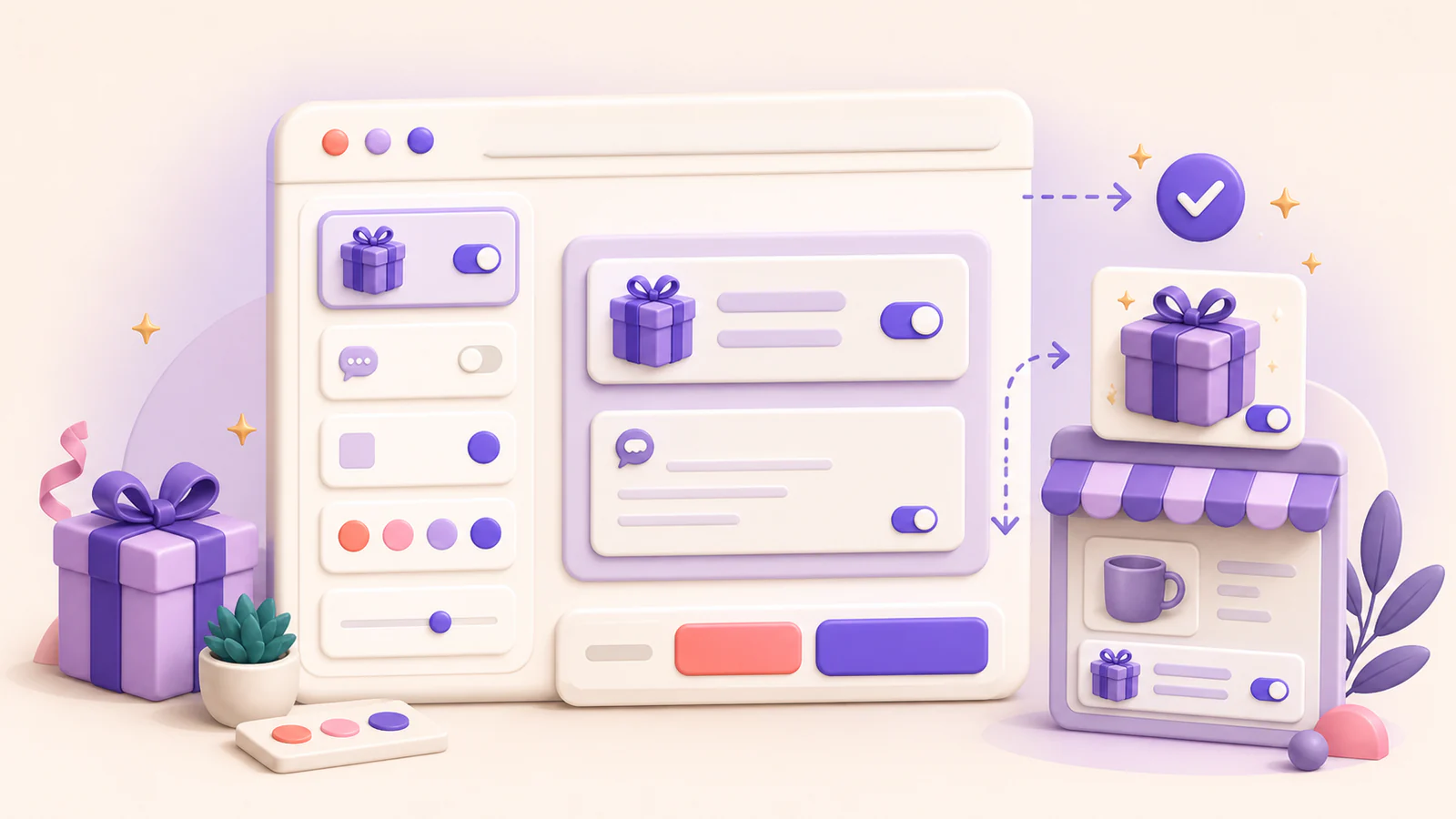
Les profils de widget permettent à la même installation Gifty d’utiliser du texte, des champs, des options supplémentaires, des règles de produit ou des styles différents selon les emplacements de la boutique. Par exemple, vous pouvez conserver un widget compact pour le tiroir du panier tout en affichant une expérience plus détaillée sur les pages produits.
Comprendre les profils par défaut et personnalisés
Votre configuration de widget existante constitue le profil Par défaut. Il est vérifié après les profils personnalisés et s’applique uniquement lorsque son emplacement de boutique et toutes les règles de produit pertinentes correspondent.
Chaque profil personnalisé peut activer n’importe quelle combinaison des emplacements suivants :
- Produit
- Panier
- Article du panier
- Tiroir
- Article du tiroir
Le commutateur principal Activer Gifty.AI sur la boutique en ligne est partagé par tous les profils. L’automatisation des balises de commande est également partagée. Les autres paramètres du widget dans l’éditeur appartiennent au profil sélectionné dans Profil.
Ajouter un profil personnalisé
- Ouvrez Widget dans Gifty.
- Dans Profil, sélectionnez la configuration que vous souhaitez utiliser comme point de départ.
- Sélectionnez le bouton Ajouter un profil de widget à côté du sélecteur.
- Saisissez un nom interne pour le profil, tel que
Cart drawer, puis sélectionnez Ajouter le profil. - Dans Disponibilité, activez uniquement les emplacements de boutique où ce profil doit s’appliquer.
- Configurez son ordre d’affichage, ses profils de langue, le texte visible par le client, les champs, les options supplémentaires, les règles de produit et le style.
- Vérifiez le profil sélectionné dans l’aperçu en direct, puis sélectionnez Enregistrer.
Le nouveau profil copie les paramètres du profil sélectionné, mais tous ses emplacements de boutique sont désactivés par défaut. Cela empêche un profil incomplet de remplacer accidentellement l’expérience publiée.
Vous pouvez créer jusqu’à 20 profils de widget personnalisés.
Comprendre la priorité des profils
Lorsque plusieurs profils correspondent au même emplacement, Gifty utilise cet ordre :
- Le profil personnalisé correspondant le plus récent
- Les profils personnalisés correspondants précédents, du plus récent au plus ancien
- Par défaut
Par exemple, lorsque Custom 2 et Custom 1 correspondent tous deux, Gifty vérifie Custom 2, puis Custom 1, puis Par défaut. Pour des résultats prévisibles, attribuez des emplacements distincts aux profils personnalisés autant que possible. Si les emplacements doivent se chevaucher, considérez le profil correspondant créé le plus récemment comme celui qui a la priorité.
Les règles de produit restreignent la correspondance pour les emplacements de produit et d’article. Les emplacements de produit prennent en charge les produits sélectionnés et les balises de produit Shopify ; les emplacements d’article prennent en charge les produits sélectionnés car les données de panier de Shopify n’incluent pas les balises de produit. Les profils de panier et de tiroir sont sélectionnés par leur emplacement activé, utilisez donc des profils personnalisés distincts lorsque ces emplacements nécessitent un comportement différent.
Configurer les langues et les options supplémentaires par profil
Chaque profil de widget possède ses propres profils de langue, sa locale par défaut et son texte visible par le client. Ajoutez les langues requises pour cette expérience de boutique à l’intérieur du profil de widget sélectionné.
Les options supplémentaires de cadeau sont également configurées par profil de widget. Entre le profil Par défaut et tous les profils personnalisés, le widget peut faire référence jusqu’à 20 variantes Shopify uniques. Si un client a sélectionné une option supplémentaire dans un autre emplacement, Gifty conserve cet élément sélectionné visible dans le widget actuel afin que le client puisse le supprimer, même si le profil actuel ne l’offre pas normalement.
Supprimer ou annuler un profil
Sélectionnez un profil personnalisé et choisissez Supprimer pour le retirer de la version brouillon. Le profil Par défaut ne peut pas être supprimé. Sélectionnez Enregistrer pour publier la suppression, ou Annuler pour restaurer la dernière configuration enregistrée.
Après la publication, testez chaque emplacement activé dans le thème actif. Incluez les produits qui correspondent et ceux qui ne correspondent à aucune règle de produit afin de confirmer le profil personnalisé attendu, le profil Par défaut ou l’état masqué.